Terakhir diperbarui: 8 Oktober 2026. Morekurang
Setiap tangkapan layar di bawah ini direkam pada tanggal 5 Oktober 2026 di sebuah IQ Option Akun latihan terdaftar di Brasil. Kami membuka menu Chart Grids dan mengatur grafik dua dan empat; tidak ada pembayaran yang dilakukan dan tidak ada pesanan yang dibuat.
Kisi-kisi grafik, juga disebut grafik multi, memungkinkan Anda melihat beberapa grafik sekaligus. IQ Option Ruang perdagangan dapat diakses sekaligus tanpa perlu beralih antar tab. Anda memilih tata letak dari menu, dan setiap grafik dalam grid mempertahankan aset, indikator, dan panel pesanan masing-masing. Panduan ini menunjukkan letak menu, tata letak yang ditawarkan, dan tampilan dua dan empat grafik.
Jawaban cepat
- Dimana: tombol grid di kiri atas ruang perdagangan, di sebelah IQ Option Logo, membuka GRUP KISI.
- Tata Letak: 1 bagan; 2 bagan (2 tata letak); 3 bagan (5 tata letak); 4 bagan (5 tata letak); “Lebih banyak grid” (10 tata letak).
- Ingat: Menu tersebut memiliki opsi “Ingat jumlah grafik (grafik pertama akan aktif)”.
- Setiap grafik berdiri sendiri: Platform ini memiliki aset tersendiri, kolom alat, dan panel pemesanan. Dalam pengujian empat grafik kami, grafik tersebut meliputi Forex CFD, opsi Blitz, opsi Binary, dan opsi Blitz OTC.
- Praktek: Kami mencoba grid tersebut di akun Latihan.
Cara menggunakan multi grafik di IQ Option Platform
Angka-angka di setiap tangkapan layar sesuai dengan angka-angka dalam teks.
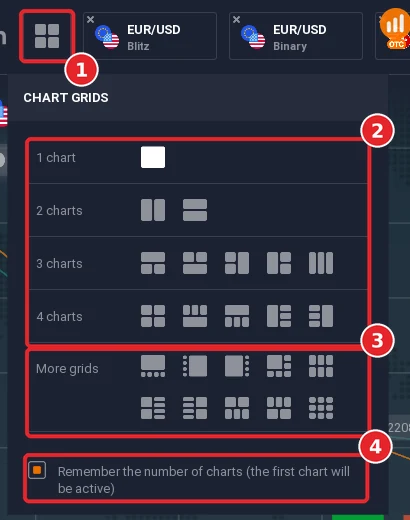
Klik tombol grid di kiri atas (1), di sebelah IQ Option logo. KISI BAGAN dibuka dengan tata letak ini (2): Bagan 1; 2 grafik, dua tata letak (berdampingan dan bertumpuk); 3 grafik, lima tata letak; 4 grafik, lima tata letak. Di bawah Lebih banyak kisi-kisi (3) terdapat sepuluh tata letak lagi dalam dua baris. Di bagian bawah terdapat kotak centang (4): “Ingat jumlah grafik (grafik pertama akan aktif)”. Kotak centang tersebut dicentang di akun kami.
Tata letak terakhir di More grids adalah tiga kali tiga yang terdiri dari sembilan bagan kecil. Kami tidak membukanya, jadi kami tidak dapat menjelaskan bagaimana cara kerjanya.
Langkah 2: Pilih dua grafik
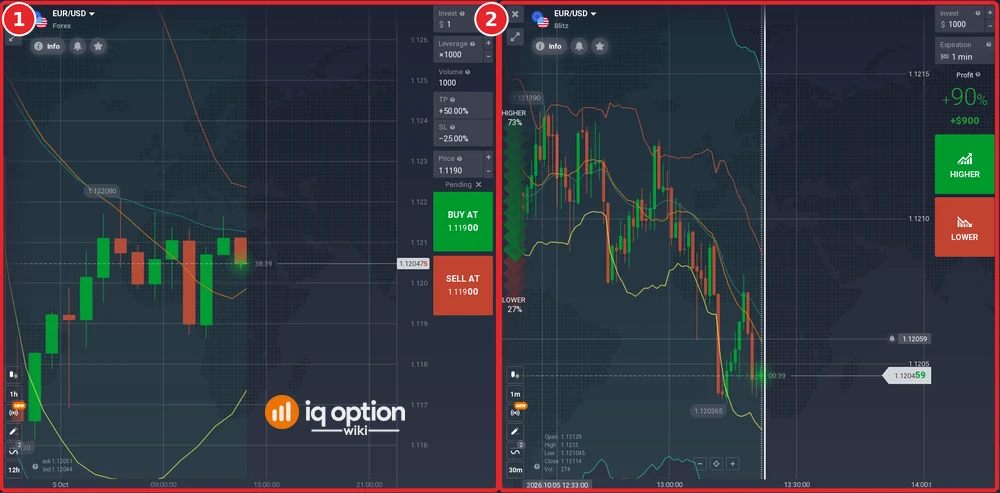
Klik ikon pertama di baris “2 grafik” untuk menempatkan dua grafik berdampingan. Grafik kiri (1) adalah EUR/USD Forex dengan kolom leverage, take profit, dan stop loss serta tombol Beli di dan Jual di. Grafik kanan (2) adalah EUR/USD Blitz dengan kolom Kedaluwarsa, persentase keuntungan, dan tombol Lebih Tinggi dan Lebih Rendah. Setiap grafik memiliki kolom alatnya sendiri di sebelah kiri, dengan tombol candlestick dan waktu masing-masing: grafik kami menampilkan 1 jam dan 12 jam di grafik kiri dan 1 menit dan 30 menit di grafik kanan.
Langkah 3: Pilih empat bagan
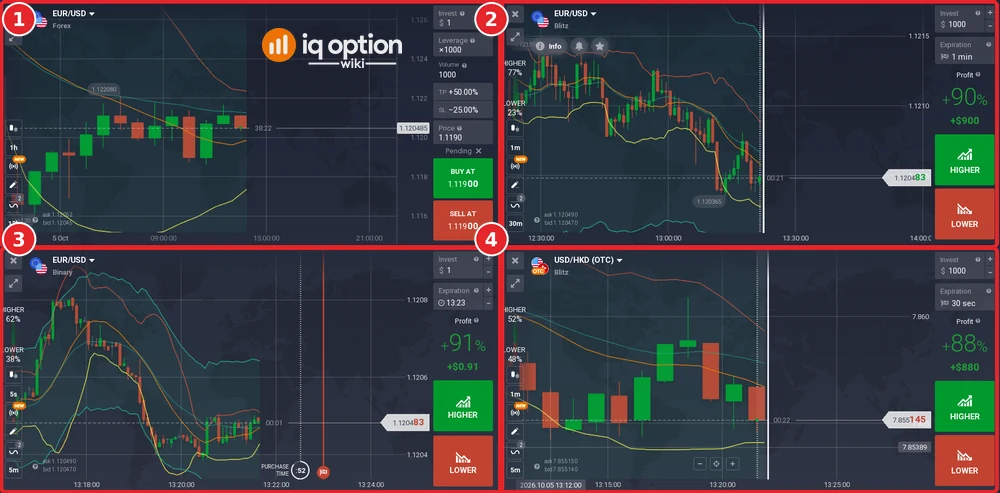
Buka menu lagi dan klik ikon pertama di baris “4 grafik” untuk tampilan grid dua kali dua. Tampilan kami menunjukkan EUR/USD Forex (1), EUR/USD Blitz (2), EUR/USD Binary (3) dan USD/HKD (OTC) Blitz (4). Keempat aset tersebut terbuka sebagai tab di bagian atas ruang perdagangan, dan tab grafik di layar digarisbawahi. Setiap grafik memiliki kolom Investasi dan Kedaluwarsa (atau leverage) sendiri serta tombol beli sendiri: Binary menunjukkan keuntungan +91% dan grafik OTC Blitz +88% pada saat itu.
Langkah 4: Kembali ke satu bagan
Buka menu dan klik tata letak “1 grafik”. Dengan mencentang “Ingat jumlah grafik”, platform akan menyimpan pilihan Anda, jadi periksa tata letak saat Anda kembali ke ruang perdagangan.
Memperdagangkan beberapa instrumen yang berbeda
Tampilan grid berguna saat Anda memantau beberapa aset sekaligus, karena setiap harga terus bergerak di layar. Ini juga menunjukkan bahwa grafik-grafik tersebut independen: dalam tampilan empat grafik, grafik Forex menggunakan leverage dan volume, sedangkan grafik opsi menggunakan investasi dan tanggal kedaluwarsa. Sebelum Anda mengklik Beli, Jual, Naik, atau Turun, periksa panel grafik mana yang sedang Anda lihat.
Menemukan korelasi antar pasar
Beberapa trader menempatkan aset terkait berdampingan, misalnya dua pasangan mata uang yang memiliki mata uang dasar yang sama, untuk melihat apakah pergerakannya selaras. Sebuah grid hanya menampilkan grafik secara bersamaan; grid tersebut tidak memberi tahu Anda apakah suatu hubungan akan bertahan.
Membandingkan kerangka waktu
Karena setiap grafik memiliki tombol waktu tersendiri, Anda juga dapat menampilkan aset yang sama pada dua kerangka waktu. Dalam pengujian dua grafik kami, grafik kiri menggunakan candlestick 1 jam dan grafik kanan menggunakan candlestick 1 menit. Cara kerja tombol-tombol tersebut dijelaskan dalam tutorial kami. panduan kerangka waktu.
Kelebihan dan Kekurangan Penggunaan Grafik Multipel
| Kelebihan | Kekurangan |
|---|---|
| Beberapa aset atau rentang waktu terlihat sekaligus. | Informasi lebih lanjut akan ditampilkan di layar. |
| Tidak perlu beralih antar tab untuk membandingkan grafik. | Setiap grafik memiliki panel pemesanannya sendiri, jadi periksa panel mana yang Anda klik. |
| Setiap grafik memiliki kolom alat dan indikatornya sendiri. | Tata letak sembilan bagan itu kecil; kami tidak mengujinya. |
Aset yang kami uji meliputi Forex CFD, opsi Blitz, opsi Binary, dan opsi Blitz OTC. Jenis aset yang dapat Anda buka bergantung pada apa yang tersedia di akun Anda pada saat itu.
Ringkasan
Tombol Chart Grids terletak di sebelah logo di kiri atas. Tombol ini menawarkan tata letak dari satu hingga empat grafik ditambah sepuluh grafik lainnya di bawah More grids, dan setiap grafik dalam grid adalah grafik lengkap dengan panel pemesanannya sendiri. Cobalah terlebih dahulu di akun Latihan.
Panduan terkait: jenis bagan, templat bagan dan panduan antarmuka.
Pertanyaan yang Sering Diajukan
T: Bagaimana cara membuka beberapa grafik sekaligus? IQ Option?
A: Klik tombol grid di kiri atas, di sebelah logo, dan pilih tata letak di CHART GRIDS.
T: Tata letak apa saja yang tersedia?
A: 1 bagan; 2 bagan (2 tata letak); 3 bagan (5 tata letak); 4 bagan (5 tata letak); dan Lebih banyak kisi (10 tata letak), seperti yang kita lihat pada 5 Oktober 2026.
T: Dapatkah grafik tersebut menampilkan berbagai jenis aset?
A: Ya. Keempat grafik kami adalah Forex CFD, opsi Blitz, opsi Binary, dan opsi Blitz OTC, masing-masing dengan panel pemesanannya sendiri.
T: Apakah setiap grafik memiliki kerangka waktu tersendiri?
A: Setiap grafik memiliki kolom alatnya sendiri. Dalam pengujian kami, grafik Forex menampilkan 1 jam dan 12 jam, sedangkan grafik Blitz menampilkan 1 menit dan 30 menit.
T: Apa fungsi dari “Ingat jumlah grafik”?
A: Menu tersebut menjelaskannya sebagai: “Ingat jumlah grafik (grafik pertama akan aktif)”. Opsi tersebut sudah dicentang di akun kami.
T: Bisakah saya berlatih menggunakan grafik grid tanpa membayar?
A: Ya. Kami menggunakan akun Latihan, yang menggunakan uang virtual.